네이티브 광고 형태 소개
- 광고 뷰를 SDK가 자체적으로 구현해주는 타 광고 형태와 달리 네이티브 광고 형태는 구성 요소들을 전달받아 앱에서 직접 광고 뷰를 구현합니다.
- UI/UX 기반으로 레이아웃을 직접 구현하므로써 위화감을 적게 만들 수 있다는 것이 가장 큰 특징입니다. 단, 유저가 광고가 아닌 컨텐츠로써 착각하는 경우를 방지하기 위해 광고 표시와 함께 최소한의 차별성은 부여해야합니다.
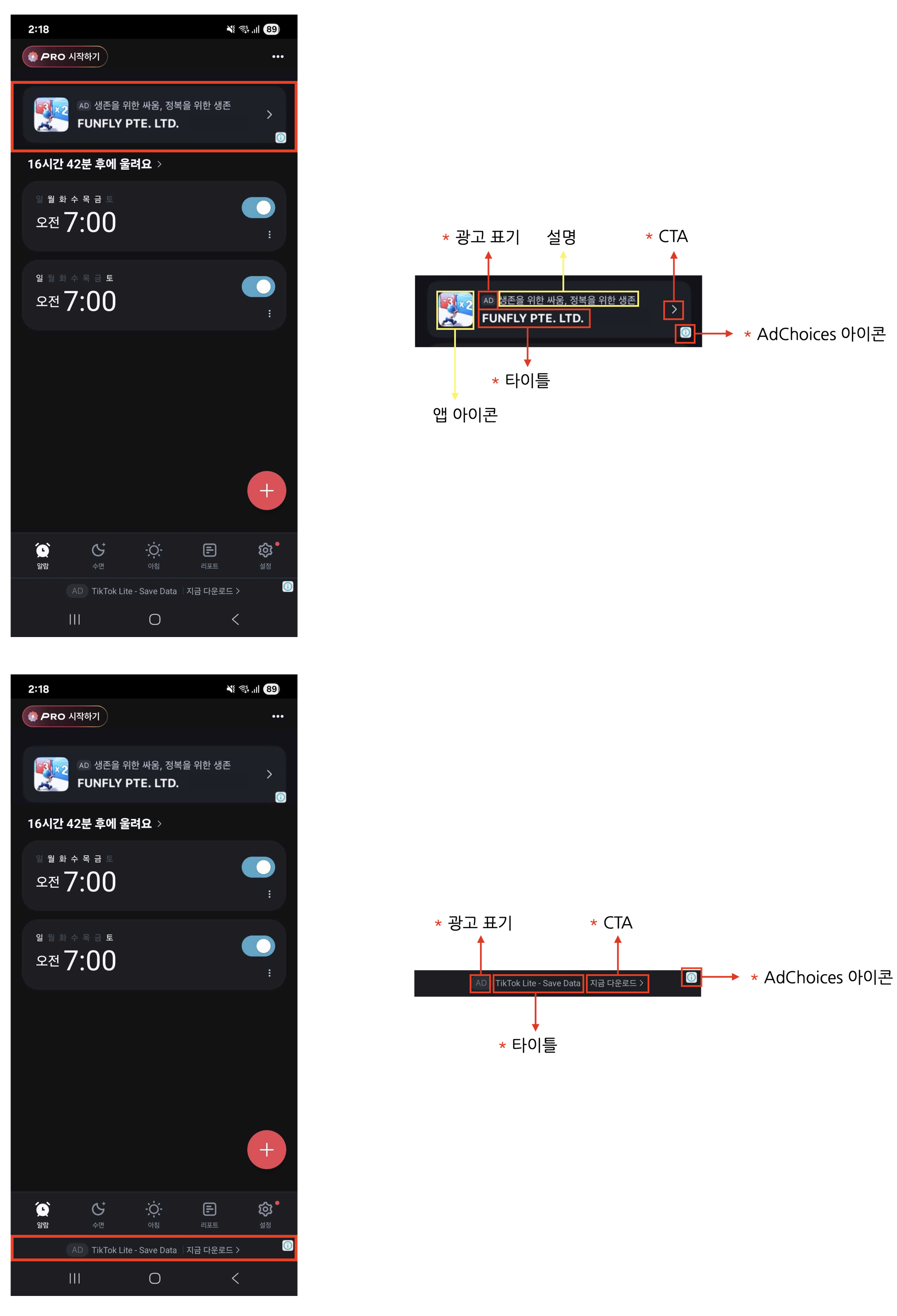
네이티브 광고 필수 요소 4가지네이티브 광고는 앱 UI에 맞게 자유롭게 디자인할 수 있지만, 아래의 4가지 필수 요소는 반드시 포함해야 합니다. 이는 사용자가 광고임을 명확히 인지하도록 하고, 광고주가 기대하는 최소한의 광고 효과를 보장하기 위한 광고 정책입니다.
- 광고 표기 : 사용자가 광고임을 명확히 인지할 수 있도록 광고 영역에 “AD”, “광고” 등의 표기를 추가해 주세요.
- AdChoices 아이콘 : AdChoices 아이콘은 사용자가 광고를 식별하고 제어할 수 있도록 제공되는 아이콘으로, 일반적으로 ’ⓘ’ 모양으로 표시됩니다. 해당 아이콘은 DARO SDK에서 자동으로 삽입되므로 별도 구현은 필요하지 않습니다. 광고 뷰의 4개 모서리(좌상단/우상단/우하단/좌하단) 중 한 곳에 배치되며, 기본 위치는 우하단입니다.
preferredAdChoicesPosition옵션으로 원하는 모서리를 선택할 수 있으니 (자세한 내용은 아래 AdChoice 표시 위치 섹션 참고), 해당 위치가 다른 UI 요소와 겹치거나 가려지지 않도록 광고 뷰를 구성해 주세요. 광고 소스(디맨드)에 따라 아이콘의 형태나 동작이 다를 수 있습니다. - 광고 제목 (타이틀) : 광고의 제목을 표시해야 합니다.
- 클릭 유도 문안(CTA) : “설치”, “열기”, “다운로드” 등의 CTA(Call to Action) 버튼을 반드시 포함해 주세요. 버튼의 크기나 형태는 자유롭게 구성할 수 있으며, 상황에 따라 텍스트 필드로 대체 가능합니다. 광고 소스(디맨드)에서 CTA 문구를 제공하므로, 특정 문구를 고정할 필요는 없습니다.
광고 단위 설정
대시보드에서 발급받은ad unit ID를 사용하여 광고 단위를 설정하세요.
- Swift
- Objective-C
let adUnit = DaroAdUnit(unitId: "your_native_unit_id")
// Objective-C에서는 DaroAdUnit을 별도로 생성하지 않고
// 초기화 시 unitId를 직접 전달합니다
NSString *nativeUnitId = @"your_native_unit_id";
네이티브 광고 구현
기본 구현
- Swift
- Objective-C
Swift에서는
DaroAdNativeView를 상속하여 커스텀 뷰를 구현합니다.
final class DaroLargeNativeAdContentView: DaroAdNativeView {
override init(unit: DaroAdUnit) {
    super.init(unit: unit)
    layout()
}

@available(*, unavailable)
public required init?(coder: NSCoder) {
    fatalError("init(coder:) has not been implemented")
}

var containerView = UIView()

var iconImageView: UIImageView = {
    let view = UIImageView()
    view.contentMode = .scaleAspectFill
    view.layer.cornerRadius = 4
    view.clipsToBounds = true
    view.isHidden = false
    return view
}()

var titleLabel: UILabel = {
    let label = UILabel()
    label.isUserInteractionEnabled = false
    label.clipsToBounds = true
    label.font = .systemFont(ofSize: 15, weight: .bold)
    label.textColor = UIColor.white
    label.numberOfLines = 2
    return label
}()

var advertiserLabel: UILabel = {
    let label = UILabel()
    label.isUserInteractionEnabled = false
    label.clipsToBounds = true
    label.font = .systemFont(ofSize: 12, weight: .regular)
    label.numberOfLines = 2
    label.textColor = UIColor.white
    return label
}()

/// Media View
let mediaContentView: UIView = UIView()

/// Call to Action
var callToActionButton: UIButton = {
    let button = UIButton()
    button.translatesAutoresizingMaskIntoConstraints = false
    button.clipsToBounds = true
    button.titleLabel?.font = .systemFont(ofSize: 20, weight: .bold)
    button.setTitleColor(.label, for: .normal)
    button.backgroundColor = UIColor.systemGray3
    button.layer.cornerRadius = 4
    return button
}()

/// Body
var bodyLabel: UILabel = {
    let label = UILabel()
    label.isUserInteractionEnabled = false
    label.clipsToBounds = true
    label.font = .systemFont(ofSize: 15, weight: .regular)
    label.numberOfLines = 2
    label.textColor = UIColor.white
    return label
}()

private func layout() {
    translatesAutoresizingMaskIntoConstraints = false
    let blurEffect = UIBlurEffect(style: .systemMaterialDark)
    let blurView = UIVisualEffectView(effect: blurEffect)
    blurView.translatesAutoresizingMaskIntoConstraints = false
    blurView.isUserInteractionEnabled = false
    containerView.addSubview(blurView)
    NSLayoutConstraint.activate([
        blurView.leadingAnchor.constraint(equalTo: containerView.leadingAnchor),
        blurView.trailingAnchor.constraint(equalTo: containerView.trailingAnchor),
        blurView.topAnchor.constraint(equalTo: containerView.topAnchor),
        blurView.bottomAnchor.constraint(equalTo: containerView.bottomAnchor),
    ])
    containerView.clipsToBounds = true

    addSubview(containerView)
    containerView.translatesAutoresizingMaskIntoConstraints = false
    NSLayoutConstraint.activate([
        containerView.leadingAnchor.constraint(equalTo: leadingAnchor),
        containerView.trailingAnchor.constraint(equalTo: trailingAnchor),
        containerView.topAnchor.constraint(equalTo: topAnchor),
        containerView.bottomAnchor.constraint(equalTo: bottomAnchor),
    ])

    [
        mediaContentView,
        iconImageView,
        titleLabel,
        advertiserLabel,
        bodyLabel,
        callToActionButton,
    ]
    .forEach {
        containerView.addSubview($0)
        $0.translatesAutoresizingMaskIntoConstraints = false
    }

    activateLayout()
}

func activateLayout() {
    NSLayoutConstraint.activate([
        iconImageView.topAnchor.constraint(equalTo: containerView.topAnchor, constant: 10),
        iconImageView.leftAnchor.constraint(equalTo: containerView.leftAnchor, constant: 10),
        iconImageView.heightAnchor.constraint(equalToConstant: 70),
        iconImageView.widthAnchor.constraint(equalToConstant: 70),

        titleLabel.topAnchor.constraint(equalTo: iconImageView.topAnchor),
        titleLabel.leftAnchor.constraint(equalTo: iconImageView.rightAnchor, constant: 10),
        titleLabel.rightAnchor.constraint(equalTo: containerView.rightAnchor, constant: -10),

        advertiserLabel.bottomAnchor.constraint(equalTo: iconImageView.bottomAnchor),
        advertiserLabel.leftAnchor.constraint(equalTo: iconImageView.rightAnchor, constant: 10),

        bodyLabel.topAnchor.constraint(equalTo: iconImageView.bottomAnchor, constant: 10),
        bodyLabel.leftAnchor.constraint(equalTo: containerView.leftAnchor, constant: 10),
        bodyLabel.rightAnchor.constraint(equalTo: containerView.rightAnchor, constant: -10),

        mediaContentView.topAnchor.constraint(equalTo: bodyLabel.bottomAnchor, constant: 10),
        mediaContentView.widthAnchor.constraint(equalTo: containerView.widthAnchor),
        mediaContentView.heightAnchor.constraint(equalTo: containerView.widthAnchor),
        mediaContentView.centerYAnchor.constraint(equalTo: containerView.centerYAnchor),
        mediaContentView.centerXAnchor.constraint(equalTo: containerView.centerXAnchor),

        callToActionButton.topAnchor.constraint(equalTo: mediaContentView.bottomAnchor, constant: 10),
        callToActionButton.bottomAnchor.constraint(equalTo: containerView.bottomAnchor, constant: -10),
        callToActionButton.leftAnchor.constraint(equalTo: containerView.leftAnchor, constant: 20),
        callToActionButton.rightAnchor.constraint(equalTo: containerView.rightAnchor, constant: -20),
    ])

    bindViews(
        titleLabel: titleLabel,
        advertiserLabel: advertiserLabel,
        bodyLabel: bodyLabel,
        iconImageView: iconImageView,
        mediaContentView: mediaContentView,
        callToActionButton: callToActionButton
    )
}
}
Objective-C에서는 헤더 파일 (CustomDaroNativeView.h):구현 파일 (CustomDaroNativeView.m):
UIView를 상속하고 내부에 DaroObjCNativeView를 포함하는 커스텀 뷰를 구현합니다.중요: 뷰 계층 구조Objective-C에서 네이티브 광고를 구현할 때는 모든 UI 컴포넌트를 반드시
nativeAdView에 추가해야 합니다.
self가 아닌 _nativeAdView에 addSubview를 호출하는 것에 주의하세요.// ❌ 잘못된 예시
[self addSubview:_titleLabel];
// ✅ 올바른 예시
[_nativeAdView addSubview:_titleLabel];
#import <UIKit/UIKit.h>
@class DaroObjCNativeView;
@protocol DaroObjCNativeViewDelegate;

@interface CustomDaroNativeView : UIView

@property (nonatomic, strong, readonly) UIImageView *iconImageView;
@property (nonatomic, strong, readonly) UILabel *titleLabel;
@property (nonatomic, strong, readonly) UILabel *advertiserLabel;
@property (nonatomic, strong, readonly) UILabel *bodyLabel;
@property (nonatomic, strong, readonly) UIView *mediaContentView;
@property (nonatomic, strong, readonly) UIButton *callToActionButton;
@property (nonatomic, strong, readonly) DaroObjCNativeView *nativeAdView;

@property (nonatomic, weak, nullable) id<DaroObjCNativeViewDelegate> delegate;

- (instancetype)initWithUnitId:(NSString *)unitId;
- (instancetype)initWithUnitId:(NSString *)unitId autoLoad:(BOOL)autoLoad;

- (void)loadNativeAd;

@end
#import "CustomDaroNativeView.h"
#import <DaroObjCBridge/DaroObjCBridge-Swift.h>

@interface CustomDaroNativeView ()
@property (nonatomic, strong, readwrite) UIImageView *iconImageView;
@property (nonatomic, strong, readwrite) UILabel *titleLabel;
@property (nonatomic, strong, readwrite) UILabel *advertiserLabel;
@property (nonatomic, strong, readwrite) UILabel *bodyLabel;
@property (nonatomic, strong, readwrite) UIView *mediaContentView;
@property (nonatomic, strong, readwrite) UIButton *callToActionButton;
@property (nonatomic, strong, readwrite) DaroObjCNativeView *nativeAdView;
@end

@implementation CustomDaroNativeView

- (instancetype)initWithUnitId:(NSString *)unitId {
    return [self initWithUnitId:unitId autoLoad:NO];
}

- (instancetype)initWithUnitId:(NSString *)unitId autoLoad:(BOOL)autoLoad {
    self = [super initWithFrame:CGRectZero];
    if (self) {
        // DaroObjCNativeView 생성
        _nativeAdView = [[DaroObjCNativeView alloc] initWithUnitId:unitId autoLoad:NO];
        [self setupCustomLayout];
    }
    return self;
}

- (void)setupCustomLayout {
    // Step 1: nativeAdView를 self에 추가
    _nativeAdView.translatesAutoresizingMaskIntoConstraints = NO;
    [self addSubview:_nativeAdView];

    // Step 2: UI 컴포넌트 생성
    _iconImageView = [[UIImageView alloc] init];
    _iconImageView.contentMode = UIViewContentModeScaleAspectFill;
    _iconImageView.layer.cornerRadius = 8;
    _iconImageView.clipsToBounds = YES;
    _iconImageView.translatesAutoresizingMaskIntoConstraints = NO;

    _titleLabel = [[UILabel alloc] init];
    _titleLabel.font = [UIFont boldSystemFontOfSize:17];
    _titleLabel.numberOfLines = 2;
    _titleLabel.translatesAutoresizingMaskIntoConstraints = NO;

    _advertiserLabel = [[UILabel alloc] init];
    _advertiserLabel.font = [UIFont systemFontOfSize:13];
    _advertiserLabel.textColor = [UIColor secondaryLabelColor];
    _advertiserLabel.numberOfLines = 1;
    _advertiserLabel.translatesAutoresizingMaskIntoConstraints = NO;

    _bodyLabel = [[UILabel alloc] init];
    _bodyLabel.font = [UIFont systemFontOfSize:14];
    _bodyLabel.numberOfLines = 3;
    _bodyLabel.translatesAutoresizingMaskIntoConstraints = NO;

    _mediaContentView = [[UIView alloc] init];
    _mediaContentView.backgroundColor = [UIColor systemGray5Color];
    _mediaContentView.layer.cornerRadius = 8;
    _mediaContentView.clipsToBounds = YES;
    _mediaContentView.translatesAutoresizingMaskIntoConstraints = NO;

    _callToActionButton = [UIButton buttonWithType:UIButtonTypeSystem];
    _callToActionButton.titleLabel.font = [UIFont boldSystemFontOfSize:16];
    _callToActionButton.backgroundColor = [UIColor systemBlueColor];
    [_callToActionButton setTitleColor:[UIColor whiteColor] forState:UIControlStateNormal];
    _callToActionButton.layer.cornerRadius = 8;
    _callToActionButton.translatesAutoresizingMaskIntoConstraints = NO;

    // Step 3: ⚠️ 중요 - UI 컴포넌트를 nativeAdView에 추가
    // self가 아닌 _nativeAdView에 추가해야 합니다!
    [_nativeAdView addSubview:_iconImageView];
    [_nativeAdView addSubview:_titleLabel];
    [_nativeAdView addSubview:_advertiserLabel];
    [_nativeAdView addSubview:_bodyLabel];
    [_nativeAdView addSubview:_mediaContentView];
    [_nativeAdView addSubview:_callToActionButton];

    // Step 4: Auto Layout 제약 설정
    [NSLayoutConstraint activateConstraints:@[
        // nativeAdView - 부모 뷰를 채움
        [_nativeAdView.topAnchor constraintEqualToAnchor:self.topAnchor],
        [_nativeAdView.leadingAnchor constraintEqualToAnchor:self.leadingAnchor],
        [_nativeAdView.trailingAnchor constraintEqualToAnchor:self.trailingAnchor],
        [_nativeAdView.bottomAnchor constraintEqualToAnchor:self.bottomAnchor],

        // 아이콘 - 좌상단, 60x60
        [_iconImageView.topAnchor constraintEqualToAnchor:_nativeAdView.topAnchor],
        [_iconImageView.leadingAnchor constraintEqualToAnchor:_nativeAdView.leadingAnchor],
        [_iconImageView.widthAnchor constraintEqualToConstant:60],
        [_iconImageView.heightAnchor constraintEqualToConstant:60],

        // 제목 - 아이콘 옆
        [_titleLabel.topAnchor constraintEqualToAnchor:_nativeAdView.topAnchor],
        [_titleLabel.leadingAnchor constraintEqualToAnchor:_iconImageView.trailingAnchor constant:12],
        [_titleLabel.trailingAnchor constraintEqualToAnchor:_nativeAdView.trailingAnchor],

        // 광고주 - 제목 아래
        [_advertiserLabel.topAnchor constraintEqualToAnchor:_titleLabel.bottomAnchor constant:4],
        [_advertiserLabel.leadingAnchor constraintEqualToAnchor:_titleLabel.leadingAnchor],
        [_advertiserLabel.trailingAnchor constraintEqualToAnchor:_nativeAdView.trailingAnchor],

        // 본문 - 아이콘과 광고주 아래
        [_bodyLabel.topAnchor constraintEqualToAnchor:_iconImageView.bottomAnchor constant:12],
        [_bodyLabel.leadingAnchor constraintEqualToAnchor:_nativeAdView.leadingAnchor],
        [_bodyLabel.trailingAnchor constraintEqualToAnchor:_nativeAdView.trailingAnchor],

        // 미디어 콘텐츠 - 본문 아래
        [_mediaContentView.topAnchor constraintEqualToAnchor:_bodyLabel.bottomAnchor constant:12],
        [_mediaContentView.leadingAnchor constraintEqualToAnchor:_nativeAdView.leadingAnchor],
        [_mediaContentView.trailingAnchor constraintEqualToAnchor:_nativeAdView.trailingAnchor],
        [_mediaContentView.heightAnchor constraintEqualToConstant:200],

        // CTA 버튼 - 하단
        [_callToActionButton.topAnchor constraintEqualToAnchor:_mediaContentView.bottomAnchor constant:12],
        [_callToActionButton.leadingAnchor constraintEqualToAnchor:_nativeAdView.leadingAnchor],
        [_callToActionButton.trailingAnchor constraintEqualToAnchor:_nativeAdView.trailingAnchor],
        [_callToActionButton.heightAnchor constraintEqualToConstant:44],
        [_callToActionButton.bottomAnchor constraintEqualToAnchor:_nativeAdView.bottomAnchor]
    ]];

    // Step 5: 네이티브 광고 뷰에 UI 컴포넌트 바인딩
    [_nativeAdView bindNativeViewsWithIconImageView:_iconImageView
                                         titleLabel:_titleLabel
                                    advertiserLabel:_advertiserLabel
                                          bodyLabel:_bodyLabel
                                   mediaContentView:_mediaContentView
                                 callToActionButton:_callToActionButton];
}

- (void)setDelegate:(id<DaroObjCNativeViewDelegate>)delegate {
    _delegate = delegate;
    _nativeAdView.delegate = delegate;
}

- (void)loadNativeAd {
    [_nativeAdView loadNativeAd];
}

@end
네이티브 광고 사용 예제
네이티브 광고를 사용하는 예시입니다.기본 사용법
- Swift
- Objective-C
class ExampleViewController: UIViewController {
    private var nativeAdView: DaroLargeNativeAdContentView?

    override func viewDidLoad() {
        super.viewDidLoad()
        setupNativeAd()
    }

    private func setupNativeAd() {
        let adUnit = DaroAdUnit(unitId: "your_native_unit_id")
        nativeAdView = DaroLargeNativeAdContentView(unit: adUnit)

        guard let nativeAdView = nativeAdView else { return }

        nativeAdView.translatesAutoresizingMaskIntoConstraints = false
        view.addSubview(nativeAdView)

        NSLayoutConstraint.activate([
            nativeAdView.centerXAnchor.constraint(equalTo: view.centerXAnchor),
            nativeAdView.widthAnchor.constraint(equalToConstant: 300),
            nativeAdView.heightAnchor.constraint(equalToConstant: 500),
            nativeAdView.topAnchor.constraint(equalTo: view.safeAreaLayoutGuide.topAnchor, constant: 20)
        ])

        nativeAdView.listener.onAdClicked = { adInfo in
            print("[DARO] Listener Native Ad clicked: \(adInfo)")
        }
        nativeAdView.listener.onAdImpression = { adInfo in
            print("[DARO] Listener Native Ad impression: \(adInfo)")
        }
        nativeAdView.listener.onAdLoadSuccess = { ad, adInfo in
            print("[DARO] Listener Native Ad loaded: \(ad) \(adInfo)")
        }
        nativeAdView.listener.onAdLoadFail = { error in
            print("[DARO] Listener Native Ad failed: \(error)")
        }

        nativeAdView.loadAd()
    }
}
@interface ExampleViewController () <DaroObjCNativeViewDelegate>
@property (nonatomic, strong) CustomDaroNativeView *nativeAdView;
@end

@implementation ExampleViewController

- (void)viewDidLoad {
    [super viewDidLoad];
    [self setupNativeAd];
}

- (void)setupNativeAd {
    self.nativeAdView = [[CustomDaroNativeView alloc]
        initWithUnitId:@"your_native_unit_id"];
    self.nativeAdView.delegate = self;

    self.nativeAdView.translatesAutoresizingMaskIntoConstraints = NO;
    [self.view addSubview:self.nativeAdView];

    [NSLayoutConstraint activateConstraints:@[
        [self.nativeAdView.centerXAnchor constraintEqualToAnchor:self.view.centerXAnchor],
        [self.nativeAdView.widthAnchor constraintEqualToConstant:300],
        [self.nativeAdView.heightAnchor constraintEqualToConstant:500],
        [self.nativeAdView.topAnchor constraintEqualToAnchor:self.view.safeAreaLayoutGuide.topAnchor constant:20]
    ]];

    [self.nativeAdView loadNativeAd];
}

#pragma mark - DaroObjCNativeViewDelegate

- (void)nativeViewDidLoad:(DaroObjCNativeView *)nativeView
                   adInfo:(DaroObjCAdInfo *)adInfo {
    NSLog(@"[DARO] Native ad loaded - Unit: %@", adInfo.adUnitId);
}

- (void)nativeView:(DaroObjCNativeView *)nativeView
    didFailWithError:(NSError *)error {
    NSLog(@"[DARO] Failed to load: %@", error.localizedDescription);
}

- (void)nativeViewDidClick:(DaroObjCNativeView *)nativeView
                    adInfo:(DaroObjCAdInfo *)adInfo {
    NSLog(@"[DARO] Native ad clicked");
}

- (void)nativeViewDidRecordImpression:(DaroObjCNativeView *)nativeView
                               adInfo:(DaroObjCAdInfo *)adInfo {
    NSLog(@"[DARO] Impression recorded");
}

@end
Note: 네이티브 광고는 생성 시 자동으로 초기 광고를 로드합니다.
수동 초기 로드 설정
광고의 초기 로드 시점을 직접 제어하려면autoLoad 파라미터를 사용할 수 있습니다.
- Swift
- Objective-C
// 네이티브 광고 - 수동 초기 로드 모드
let nativeAdView = DaroLargeNativeAdContentView(
    unit: adUnit,
    autoLoad: false  // 자동 초기 로드 비활성화
)

// 원하는 시점에 초기 광고 로드
nativeAdView.loadAd()
// 네이티브 광고 - 수동 초기 로드 모드
CustomDaroNativeView *nativeAdView = [[CustomDaroNativeView alloc]
    initWithUnitId:@"your_native_unit_id"
    autoLoad:NO];  // 자동 초기 로드 비활성화

// 원하는 시점에 초기 광고 로드
[nativeAdView loadNativeAd];
autoLoad 파라미터
true(기본값): 뷰 생성 시 자동으로 초기 광고 로드false: 수동으로loadAd()호출 시 초기 광고 로드
- 특정 사용자 액션 후에 광고를 표시하고 싶을 때
- 화면 전환 시 광고 로드 타이밍을 제어하고 싶을 때
- 네트워크 상태를 확인한 후 광고를 로드하고 싶을 때
AdChoice 표시 위치
preferredAdChoicesPosition 옵션으로 광고 뷰 내에서 AdChoices 아이콘이 렌더되는 모서리를 지정할 수 있습니다. 지정하지 않으면 우하단(.bottomRight)이 사용됩니다. iOS SDK에서는 Daro / DaroM 모두 동일하게 지원되며, DaroLargeNativeAdContentView, DaroAdLineBannerView 등 모든 네이티브 뷰에 적용할 수 있습니다.
지원 값: topLeft, topRight, bottomLeft, bottomRight.
DaroAdChoicesPosition
@objc public enum DaroAdChoicesPosition: Int {
    case topLeft
    case topRight
    case bottomRight  // 기본값
    case bottomLeft
}
- Objective-C 호환
@objcenum — Swift/Objective-C 양쪽에서 동일 타입으로 사용합니다. - 값을 지정하지 않으면
.bottomRight(Objective-C에서는DaroAdChoicesPositionBottomRight) 가 기본으로 사용됩니다.
- Swift
- Objective-C
let adUnit = DaroAdUnit(unitId: "your_native_unit_id")

// 좌상단에 AdChoices 아이콘 표시
let nativeAdView = DaroLargeNativeAdContentView(
    unit: adUnit,
    preferredAdChoicesPosition: .topLeft
)
DaroAdLineBannerView 등 다른 네이티브 뷰도 동일하게 preferredAdChoicesPosition 파라미터를 지원합니다.DaroObjCNativeView *nativeAdView = [[DaroObjCNativeView alloc]
initWithUnitId:@"your_native_unit_id"
autoLoad:YES
preferredAdChoicesPosition:DaroAdChoicesPositionTopLeft];
설정 시점 고정
preferredAdChoicesPosition은 광고 뷰 생성(init) 시점에 고정되며, 이후 변경할 수 없습니다. 다른 위치로 바꾸려면 뷰를 새로 생성해 주세요.디맨드별 동작 차이 (선호 위치, 보장 아님)
preferredAdChoicesPosition 은 “이 위치에 AdChoices 아이콘을 넣어달라”고 디맨드에 요청하는 값입니다. 하지만 실제로 어디에 표시되는지는 각 디맨드가 결정하기 때문에 요청한 위치가 반드시 반영되지는 않습니다.디맨드마다 반응이 다를 수 있습니다.- 요청한 위치 그대로 반영하는 디맨드
- 요청을 무시하고 자체적으로 고정된 위치에 표시하는 디맨드
- AdChoices 아이콘 대신 자체 광고 표시(예: 광고 마크) 로 대체하는 디맨드
네이티브 템플릿
DARO SDK는 기본적인 네이티브 광고 템플릿을 제공합니다. 이를 통해 커스텀 뷰를 구현하지 않고도 네이티브 광고를 쉽게 구현할 수 있습니다.라인 배너 템플릿
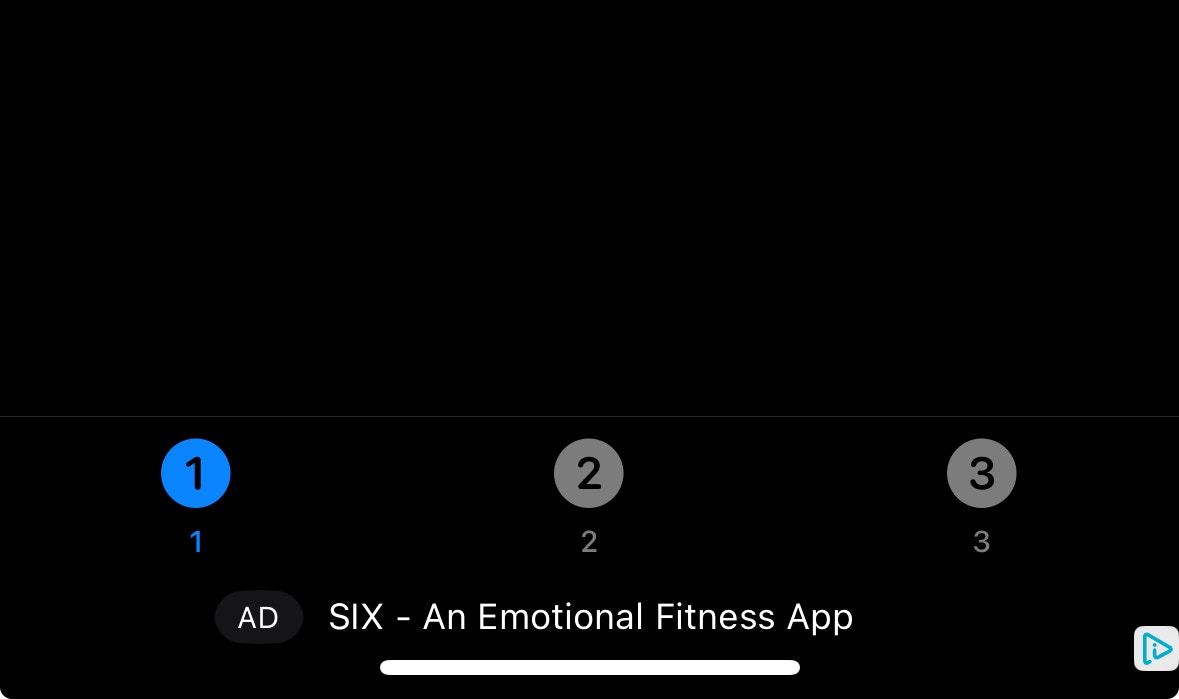
DaroAdLineBannerView는 가로 형태의 네이티브 광고 템플릿입니다. 다음과 같은 특징을 가집니다:
- 아이콘, 제목, 광고주 정보를 포함한 기본적인 레이아웃
- 광고 마크 표시
- Swift
- Objective-C
class ExampleViewController: UIViewController {
    private var lineBannerView: DaroAdLineBannerView?

    override func viewDidLoad() {
        super.viewDidLoad()
        setupLineBannerAd()
    }

    private func setupLineBannerAd() {
        let adUnit = DaroAdUnit(unitId: "your_native_unit_id")
        lineBannerView = DaroAdLineBannerView(unit: adUnit)

        guard let lineBannerView = lineBannerView else { return }

        lineBannerView.translatesAutoresizingMaskIntoConstraints = false
        view.addSubview(lineBannerView)

        NSLayoutConstraint.activate([
            lineBannerView.leadingAnchor.constraint(equalTo: view.leadingAnchor),
            lineBannerView.trailingAnchor.constraint(equalTo: view.trailingAnchor),
            lineBannerView.heightAnchor.constraint(equalToConstant: 36),
            lineBannerView.bottomAnchor.constraint(equalTo: view.safeAreaLayoutGuide.bottomAnchor)
        ])

        lineBannerView.listener.onAdClicked = { adInfo in
            print("[DARO] Listener Line Banner Ad clicked: \(adInfo)")
        }
        lineBannerView.listener.onAdImpression = { adInfo in
            print("[DARO] Listener Line Banner Ad impression: \(adInfo)")
        }
        lineBannerView.listener.onAdLoadSuccess = { ad, adInfo in
            print("[DARO] Listener Line Banner Ad loaded: \(ad) \(adInfo)")
        }
        lineBannerView.listener.onAdLoadFail = { error in
            print("[DARO] Listener Line Banner Ad failed: \(error)")
        }

        lineBannerView.loadAd()
    }
}
1. 헤더 파일에서 델리게이트 프로토콜 채택:2. 라인 배너 설정 및 로드:3. 델리게이트 메서드 구현:
@interface ExampleViewController () <DaroObjCLineBannerViewDelegate>
@property (nonatomic, strong) DaroObjCLineBannerView *lineBannerView;
@end
- (void)setupLineBannerAd {
    self.lineBannerView = [[DaroObjCLineBannerView alloc]
        initWithUnitId:@"your_native_unit_id"];
    self.lineBannerView.delegate = self;

    self.lineBannerView.translatesAutoresizingMaskIntoConstraints = NO;
    [self.view addSubview:self.lineBannerView];

    [NSLayoutConstraint activateConstraints:@[
        [self.lineBannerView.leadingAnchor constraintEqualToAnchor:self.view.leadingAnchor],
        [self.lineBannerView.trailingAnchor constraintEqualToAnchor:self.view.trailingAnchor],
        [self.lineBannerView.heightAnchor constraintEqualToConstant:36],
        [self.lineBannerView.bottomAnchor constraintEqualToAnchor:self.view.safeAreaLayoutGuide.bottomAnchor]
    ]];

    [self.lineBannerView loadAd];
}
#pragma mark - DaroObjCLineBannerViewDelegate

- (void)lineBannerViewDidLoad:(DaroObjCLineBannerView *)lineBannerView
                       adInfo:(DaroObjCAdInfo *)adInfo {
    NSLog(@"[DARO] Line Banner loaded - Unit: %@", adInfo.adUnitId);
}

- (void)lineBannerView:(DaroObjCLineBannerView *)lineBannerView
    didFailWithError:(NSError *)error {
    NSLog(@"[DARO] Failed to load: %@", error.localizedDescription);
}

- (void)lineBannerViewDidClick:(DaroObjCLineBannerView *)lineBannerView
                         adInfo:(DaroObjCAdInfo *)adInfo {
    NSLog(@"[DARO] Line Banner clicked");
}

- (void)lineBannerViewDidRecordImpression:(DaroObjCLineBannerView *)lineBannerView
                                    adInfo:(DaroObjCAdInfo *)adInfo {
    NSLog(@"[DARO] Line Banner impression recorded");
}
Note: 라인 배너 템플릿도 생성 시 자동으로 초기 광고를 로드합니다.
정렬 옵션
alignment 파라미터를 통해 라인 배너의 콘텐츠 정렬 방향을 설정할 수 있습니다.
| 옵션 | 설명 |
|---|---|
.left | 좌측 정렬 |
.center (기본값) | 중앙 정렬 |
.right | 우측 정렬 |
- .left
- .center
- .right



// 좌측 정렬
let lineBannerView = DaroAdLineBannerView(
    unit: adUnit,
    alignment: .left
)

// 중앙 정렬 (기본값)
let lineBannerView = DaroAdLineBannerView(
    unit: adUnit,
    alignment: .center
)

// 우측 정렬
let lineBannerView = DaroAdLineBannerView(
    unit: adUnit,
    alignment: .right
)
수동 초기 로드 설정
라인 배너 템플릿도autoLoad 파라미터를 지원합니다:
- Swift
- Objective-C
// 라인 배너 - 수동 초기 로드 모드
let lineBannerView = DaroAdLineBannerView(
    unit: adUnit,
    autoLoad: false  // 자동 초기 로드 비활성화
)

// 원하는 시점에 초기 광고 로드
lineBannerView.loadAd()
// 라인 배너 - 수동 초기 로드 모드
DaroObjCLineBannerView *lineBannerView = [[DaroObjCLineBannerView alloc]
    initWithUnitId:nativeUnitId
    autoLoad:NO];  // 자동 초기 로드 비활성화

// 원하는 시점에 초기 광고 로드
[lineBannerView loadAd];
템플릿 설정
- Swift
- Objective-C
DaroLineNativeAdConfiguration을 통해 템플릿의 스타일을 커스터마이징할 수 있습니다let configuration = DaroLineNativeAdConfiguration()
configuration.backgroundColor = // 배경색
configuration.adMarkTextColor = // 광고 마크 텍스트 색상
configuration.adMarkBackgroundColor = // 광고 마크 배경색
configuration.titleTextColor = // 제목 텍스트 색상
configuration.ctaTextColor = // CTA 버튼 텍스트 색상
configuration.ctaBackgroundColor = // CTA 버튼 배경색
lineBannerView.configuration = configuration
메서드를 통해 템플릿의 스타일을 커스터마이징할 수 있습니다
[lineBannerView setLineBackgroundColor:[UIColor systemBackgroundColor]];
[lineBannerView setAdMarkTextColor:[UIColor whiteColor]];
[lineBannerView setAdMarkBackgroundColor:[UIColor systemOrangeColor]];
[lineBannerView setTitleTextColor:[UIColor labelColor]];
[lineBannerView setCtaTextColor:[UIColor systemBlueColor]];
[lineBannerView setCtaBackgroundColor:[[UIColor systemBlueColor] colorWithAlphaComponent:0.1]];