
네이티브 광고 형태 소개
- 광고 뷰를 SDK가 자체적으로 구현해주는 타 광고 형태와 달리 네이티브 광고 형태는 구성 요소들을 전달받아 앱에서 직접 광고 뷰를 구현합니다.
- UI/UX 기반으로 레이아웃을 직접 구현하므로써 위화감을 적게 만들 수 있다는 것이 가장 큰 특징입니다. 단, 유저가 광고가 아닌 컨텐츠로써 착각하는 경우를 방지하기 위해 광고 표시와 함께 최소한의 차별성은 부여해야합니다.
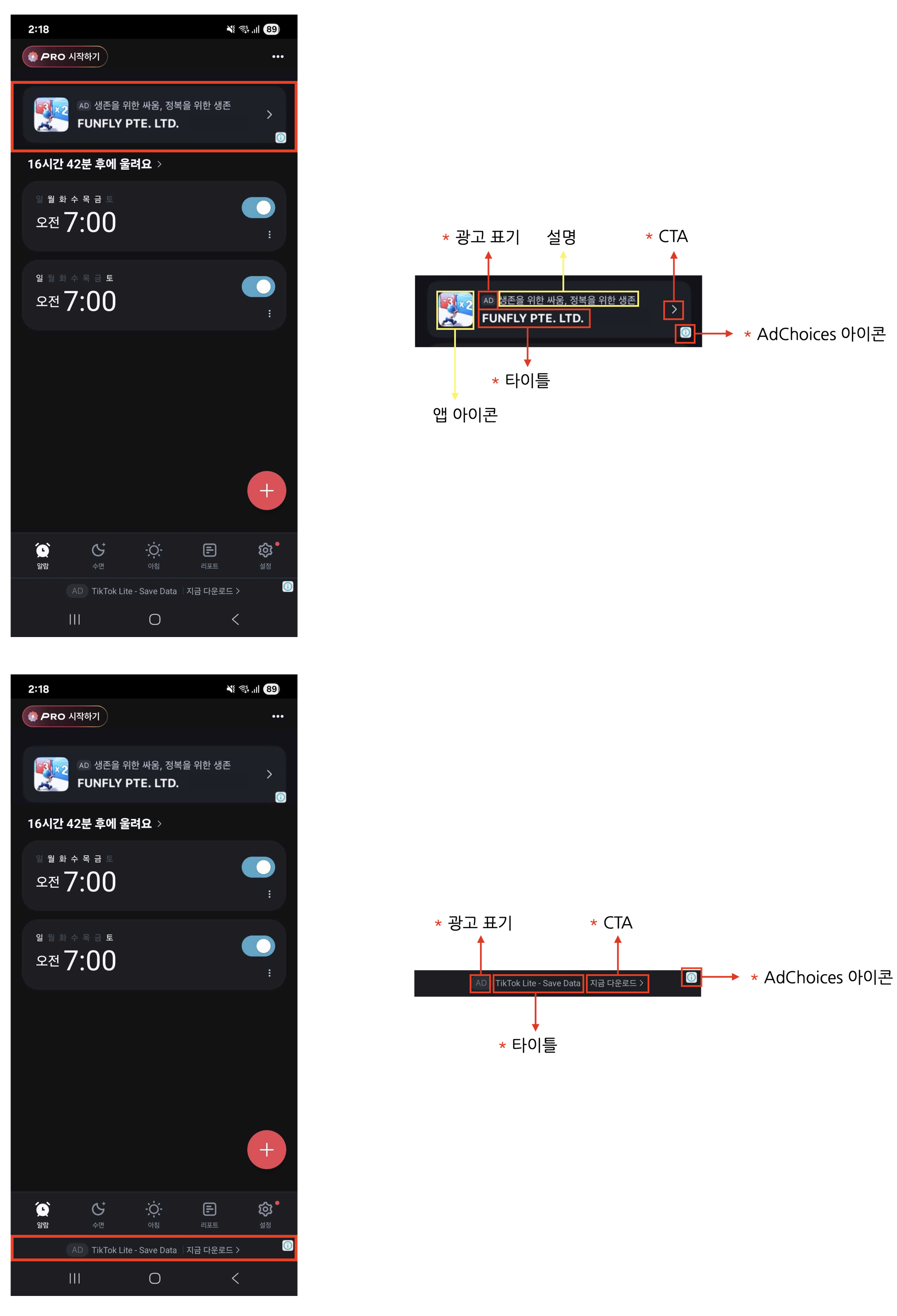
네이티브 광고 필수 요소 4가지네이티브 광고는 앱 UI에 맞게 자유롭게 디자인할 수 있지만, 아래의 4가지 필수 요소는 반드시 포함해야 합니다. 이는 사용자가 광고임을 명확히 인지하도록 하고, 광고주가 기대하는 최소한의 광고 효과를 보장하기 위한 광고 정책입니다.
- 광고 표기 : 사용자가 광고임을 명확히 인지할 수 있도록 광고 영역에 “AD”, “광고” 등의 표기를 추가해 주세요.
- AdChoices 아이콘 : AdChoices 아이콘은 사용자가 광고를 식별하고 제어할 수 있도록 제공되는 아이콘으로, 일반적으로 ’ⓘ’ 모양으로 표시됩니다. 해당 아이콘은 DARO SDK에서 자동으로 삽입되므로 별도 구현은 필요하지 않습니다. 광고 뷰의 4개 모서리(좌상단/우상단/우하단/좌하단) 중 한 곳에 배치되며, 기본 위치는 우하단입니다. Non-Reward 앱의 Manual Implementation(XML)에서는
DaroNativeAdBinder.Builder.setAdChoicePlacement()로 원하는 모서리를 선택할 수 있으니 (자세한 내용은 아래 AdChoice 표시 위치 섹션 참고), 해당 위치가 다른 UI 요소와 겹치거나 가려지지 않도록 광고 뷰를 구성해 주세요. 광고 소스(디맨드)에 따라 아이콘의 형태나 동작이 다를 수 있습니다. - 광고 제목 (타이틀) : 광고의 제목을 표시해야 합니다.
- 클릭 유도 문안(CTA) : “설치”, “열기”, “다운로드” 등의 CTA(Call to Action) 버튼을 반드시 포함해 주세요. 버튼의 크기나 형태는 자유롭게 구성할 수 있으며, 상황에 따라 텍스트 필드로 대체 가능합니다. 광고 소스(디맨드)에서 CTA 문구를 제공하므로, 특정 문구를 고정할 필요는 없습니다.
광고 연동하기
- Xml
- Compose
1
adBinder 생성
- native 광고를 render하는데 필요한 adBinder를 생성합니다.
- Manual implementation(xml)
- Use Template
표시 Example
표시 Example
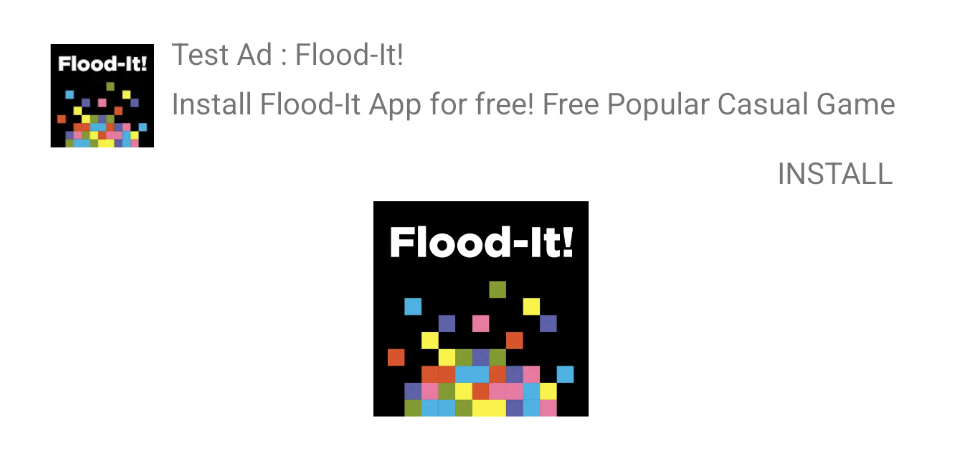
layout_native.xml
MainActivity.kt
2
adUnit 생성
3
adView 생성 및 뷰에 추가
4
adView 뷰에 adBinder 설정
5
리스너 설정
6
광고 로드
AdChoice 표시 위치
DaroNativeAdBinder.Builder.setAdChoicePlacement()로 AdChoice 아이콘 위치를 지정할 수 있습니다.- 기본값으로 우하단(
BOTTOM_RIGHT) 이 사용됩니다. - 지원 값:
TOP_LEFT,TOP_RIGHT,BOTTOM_LEFT,BOTTOM_RIGHT.
Reward 앱에서는
setAdChoicePlacement()를 호출하더라도 실제 AdChoice 위치는 변경되지 않습니다.Template
- Daro SDK에서는 다음과 같은 template을 제공합니다.