

이 페이지는 2.0.0 이전 SDK의 기존 연동을 위한 가이드입니다. 신규 연동 또는 2.0 업데이트는 SDK 2.0 연동 가이드를 확인하세요.
시작하기 전에
프로젝트에 Daro SDK를 통합하기 전에 필요한 사항들을 확인하세요.요구사항
- 안드로이드 minSdkVersion : 23
app-ads.txt 파일 설정(링크)이 잘 되었는지 다시 한 번 확인해주세요.
minSdk 26 미만일 경우 Desugaring 설정을 필요로 합니다.
android {
    ...

    compileOptions {
        isCoreLibraryDesugaringEnabled = true
        sourceCompatibility = JavaVersion.VERSION_1_8
        targetCompatibility = JavaVersion.VERSION_1_8
    }

    ...
}

...

dependencies {
    ...

    coreLibraryDesugaring("com.android.tools:desugar_jdk_libs:2.0.4")

    ...
}
android {
    ...

    compileOptions {
        coreLibraryDesugaringEnabled true
        sourceCompatibility JavaVersion.VERSION_1_8
        targetCompatibility JavaVersion.VERSION_1_8
    }

    ...
}

...

dependencies {
    ...

    coreLibraryDesugaring 'com.android.tools:desugar_jdk_libs:2.0.4'

    ...
}
앱 설정하기
1
프로젝트 단위 빌드 설정
settings.gradle파일에 maven repository 들을 추가합니다.
- Non-Reward
- Reward
dependencyResolutionManagement {
    repositoriesMode.set(RepositoriesMode.FAIL_ON_PROJECT_REPOS)
    repositories {
        ...
        maven { url = uri("https://artifact.bytedance.com/repository/pangle") }
        maven { url = uri("https://cboost.jfrog.io/artifactory/chartboost-ads/") }
        maven { url = uri("https://android-sdk.is.com/") }
        maven { url = uri("https://dl-maven-android.mintegral.com/repository/mbridge_android_sdk_oversea") }
        maven { url = uri("https://repo.pubmatic.com/artifactory/public-repos") }
    }
}
allprojects {
    repositories {
        ...
        maven { url 'https://artifact.bytedance.com/repository/pangle' }
        maven { url 'https://cboost.jfrog.io/artifactory/chartboost-ads/' }
        maven { url 'https://android-sdk.is.com/' }
        maven { url 'https://dl-maven-android.mintegral.com/repository/mbridge_android_sdk_oversea' }
        maven { url 'https://repo.pubmatic.com/artifactory/public-repos' }
    }
}
dependencyResolutionManagement {
    repositoriesMode.set(RepositoriesMode.FAIL_ON_PROJECT_REPOS)
    repositories {
        ...
        maven { url = uri("https://android-sdk.is.com") }
        maven { url = uri("https://dl-maven-android.mintegral.com/repository/mbridge_android_sdk_oversea") }
        maven { url = uri("https://maven.ogury.co") }
        maven { url = uri("https://artifact.bytedance.com/repository/pangle") }
        maven { url = uri("https://s3.amazonaws.com/smaato-sdk-releases/") }
        maven { url = uri("https://cboost.jfrog.io/artifactory/chartboost-ads/") }
        maven { url = uri("https://artifacts.applovin.com/android") }
    }
}
allprojects {
    repositories {
        ...
        maven { url 'https://android-sdk.is.com' }
        maven { url 'https://dl-maven-android.mintegral.com/repository/mbridge_android_sdk_oversea' }
        maven { url 'https://maven.ogury.co' }
        maven { url 'https://artifact.bytedance.com/repository/pangle' }
        maven { url 'https://s3.amazonaws.com/smaato-sdk-releases/' }
        maven { url 'https://cboost.jfrog.io/artifactory/chartboost-ads/' }
        maven { url 'https://artifacts.applovin.com/android' }
    }
}
2
build.gradle(root)에 daro 플러그인 추가
build.gradle(root)파일에 daro 관련 플러그인을 추가합니다.
Latest version
- daro-plugin : 1.0.13
- Non-Reward
- Reward
buildscript {
    repositories {
        google()
        mavenCentral()
    }
    dependencies {
        classpath("so.daro:daro-plugin:1.0.13")
    }
}
buildscript {
    repositories {
        google()
        mavenCentral()
    }
    dependencies {
        classpath 'so.daro:daro-plugin:1.0.13'
    }
}
buildscript {
    repositories {
        google()
        mavenCentral()
        maven { url = uri("https://artifacts.applovin.com/android") }
    }
    dependencies {
        classpath("so.daro:daro-plugin:1.0.13")
        classpath("com.applovin.quality:AppLovinQualityServiceGradlePlugin:5.5.2")
    }
}
buildscript {
    repositories {
        google()
        mavenCentral()
        maven { url 'https://artifacts.applovin.com/android' }
    }
    dependencies {
        classpath 'so.daro:daro-plugin:1.0.13'
        classpath 'com.applovin.quality:AppLovinQualityServiceGradlePlugin:5.5.2'
    }
}
3
Daro SDK 추가
- Daro SDK를 추가합니다.
- Non-Reward
- Reward
Latest version
- daro-a : 1.7.1
- daro-compose-util : 1.3.2
dependencies {
    ...
    implementation("so.daro:daro-a:1.7.1")
    implementation("so.daro:daro-compose-util:1.3.2")
    ...
}
dependencies {
    ...
    implementation 'so.daro:daro-a:1.7.1'
    implementation 'so.daro:daro-compose-util:1.3.2'
    ...
}
Latest version
- daro-m : 1.3.16
- daro-compose-util : 1.3.2
dependencies {
    ...
    implementation("so.daro:daro-m:1.3.16")

    // Compose-Only
    implementation("so.daro:daro-compose-util:1.3.2")
    ...
}
dependencies {
    ...
    implementation 'so.daro:daro-m:1.3.16'

    // Compose-Only
    implementation 'so.daro:daro-compose-util:1.3.2'
    ...
}
4
android-daro-key.txt 파일 추가
android-daro-key.txt파일을 추가합니다.
- 일반
- flavor/buildType 별 분기가 필요한 경우
app/
└── android-daro-key.txt
app/
└── src/
    ├── EnvA/
    │   └── android-daro-key.txt
    └── EnvB/
        └── android-daro-key.txt
android-daro-key.txt는 DARO 대시보드에서 다운받을 수 있습니다.5
daroAppKey 설정
- daroAppKey 를 설정합니다.
- 일반
- flavor/buildType 별 분기가 필요한 경우
표시 gradle.properties 에 설정하기
표시 gradle.properties 에 설정하기
android.useAndroidX=true
android.enableJetifier=true
daroAppKey={APP_KEY}
표시 app 모듈 gradle에 직접 설정하기
표시 app 모듈 gradle에 직접 설정하기
app 모듈 build.gradle에 아래와 같이 설정합니다.
buildscript{
    extra["daroAppKey"] = "APP_KEY"
}
buildscript {
    ext.daroAppKey = "APP_KEY"
}
표시 gradle.properties 에 설정하기
표시 gradle.properties 에 설정하기
android.useAndroidX=true
android.enableJetifier=true
daroAppKey.EnvA={APP_KEY}
daroAppKey.EnvB={APP_KEY}
표시 app 모듈 gradle에 직접 설정하기
표시 app 모듈 gradle에 직접 설정하기
app 모듈 build.gradle에 아래와 같이 설정합니다.
buildscript{
    extra["daroAppKey.EnvA"] = "APP_KEY"
    extra["daroAppKey.EnvB"] = "APP_KEY"
}
buildscript {
    ext.daroAppKey.EnvA = "APP_KEY"
    ext.daroAppKey.EnvB = "APP_KEY"
}
Flavor 첫 글자를 반드시 대문자로 입력해주세요
daroAppKey는 DARO 대시보드에서 확인할 수 있습니다.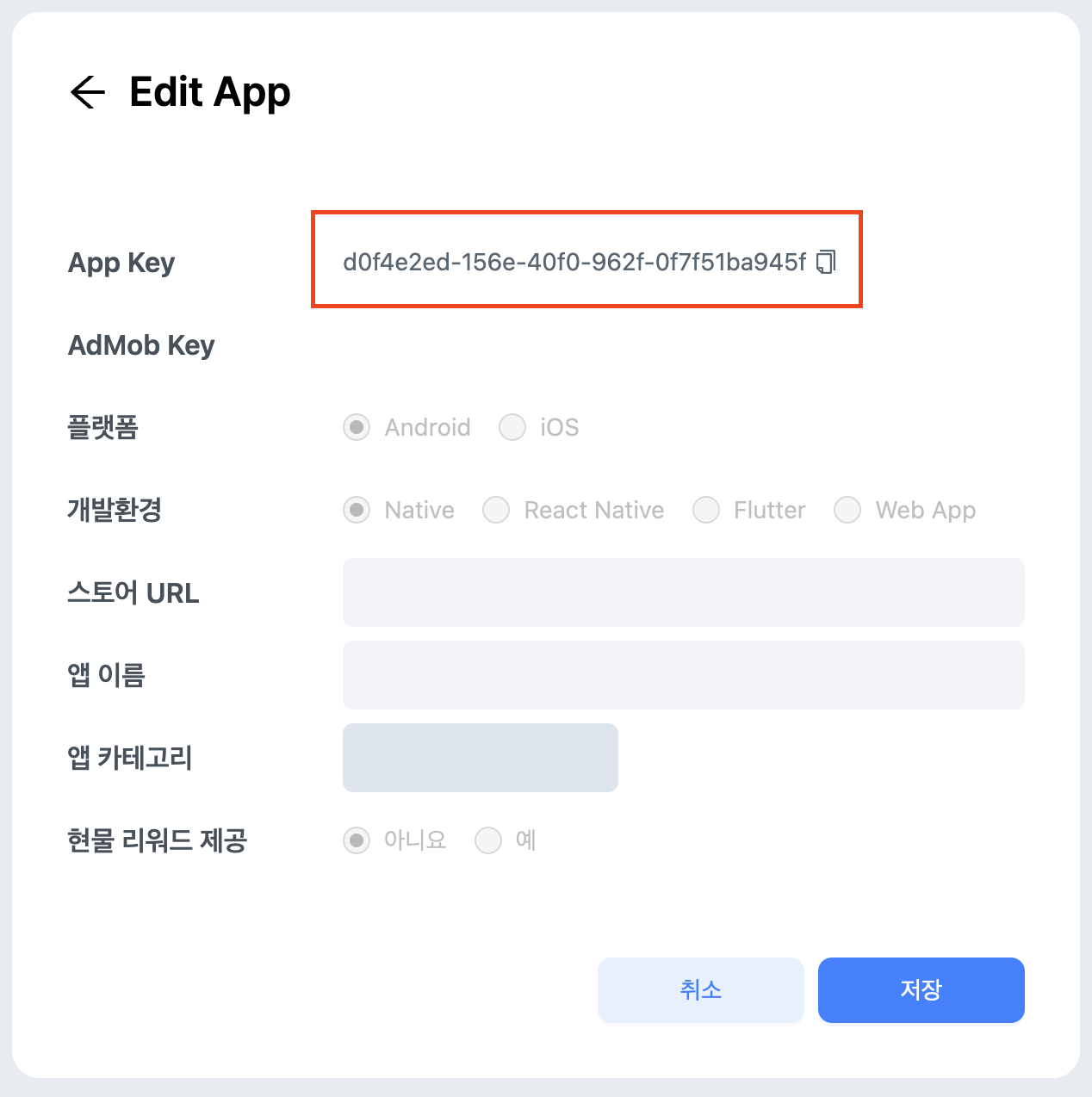
6
build.gradle(app)에 daro plugin 적용
build.gradle(app)에 daro plugin을 적용합니다.
- Non-Reward
- Reward
plugins {
    ...
    id("so.daro.a")
    ...
}
plugins {
    ...
    id 'so.daro.a'
    ...
}
plugins {
    ...
    id("so.daro.m")
    ...
}
plugins {
    ...
    id 'so.daro.m'
    ...
}
7
필요시 proguard 규칙 적용하기
- daro sdk에는 아래 난독화 규칙이 consumer-rules.pro에 포함되어 있으며, Gradle로 AAR을 추가하면, 앱 빌드시 자동으로 병합됩니다.
- 만약, 난독화 규칙을 변경하고 싶다면, 아래 내용들을 참고하여 proguard-rules.pro 파일에 적용하시길 바랍니다.
- Non-Reward
- Reward
# Pangle (ByteDance)
-keep class com.bytedance.sdk.** { *; }

# Amazon APS
-keep class com.amazon.** { *; }
-keep public class com.google.android.gms.ads.** { public *; }
-keep class com.iabtcf.** { *; }

# IronSource
-keepclassmembers class * implements android.os.Parcelable {
    public static final android.os.Parcelable$Creator *;
}
-keep class com.ironsource.adapters.** { *; }
-dontwarn com.ironsource.**
-dontwarn com.ironsource.adapters.**
-keepclassmembers class com.ironsource.** { public *; }
-keep public class com.ironsource.**
-keep class com.ironsource.adapters.** { *; }

# IronSource - AppLovin integration
-keepclassmembers class com.applovin.sdk.AppLovinSdk { static *; }
-keep public interface com.applovin.sdk.** { *; }
-keep public interface com.applovin.adview.** { *; }
-keep public interface com.applovin.mediation.** { *; }
-keep public interface com.applovin.communicator.** { *; }

# IronSource - AndroidX
-keep class androidx.localbroadcastmanager.content.LocalBroadcastManager { *; }
-keep class androidx.recyclerview.widget.RecyclerView { *; }
-keep class androidx.recyclerview.widget.RecyclerView$OnScrollListener { *; }

# IronSource - Android
-keep class * extends android.app.Activity

# Retrofit
-keep,allowobfuscation,allowshrinking interface retrofit2.Call
-keep,allowobfuscation,allowshrinking class retrofit2.Response

# kotlinx.serialization
-dontnote kotlinx.serialization.AnnotationsKt
-keepclassmembers class kotlinx.serialization.json.** {
    *** Companion;
}
-keepclasseswithmembers class kotlinx.serialization.json.** {
    kotlinx.serialization.KSerializer serializer(...);
}

# Kotlin Coroutines
-keep,allowobfuscation,allowshrinking class kotlin.coroutines.Continuation

# media3 Player
-keep class androidx.media3.common.** { *; }
Reward App의 경우 별도로 proguard를 설정하지 않아도 됩니다.
SDK 초기화하기
중요: SDK 초기화 후 광고 로드
- 광고를 로드하기 전에
Daro.init()를 호출하여 광고 SDK를 초기화합니다. - 초기화 전 광고를 요청하면 광고가 정상적으로 표시되지 않을 수 있습니다.
class AppApplication : Application() {

  override fun onCreate() {
    ...

    // Daro SDK 초기화
    Daro.init(
      application = application,
      sdkConfig = Daro.SDKConfig.Builder()
          .setDebugMode(...) // (Daro 로그 노출 여부, default : false)
          .setAppMuted(...) // (앱 음소거 설정, default : false)
          .build()
    )
  }
}
앱 음소거 설정
앱 오프닝, 배너, 인터스티셜 광고, 리워드 비디오 광고, 리워드 인터스티셜 광고, 네이티브 광고 형식의 경우setAppMuted(...) 메서드를 사용하여 앱 볼륨이 음소거되었음을 Daro SDK에 알릴 수 있습니다.
// 앱 음소거 설정
Daro.setAppMuted(true)


// 앱 음소거 해제
Daro.setAppMuted(false)
네이티브 광고는 로드 시점의 음소거 상태를 동영상 재생에 적용하므로, 네이티브 광고를 로드하기 전에
setAppMuted를 호출하세요.앱 음소거 사용 시 주의사항앱 음소거 설정 시 음소거 상태에서 재생이 불가한 일부 동영상 광고 소재가 요청에서 제외될 수 있어, 광고 풀이 소폭 감소하고 수익에 영향을 줄 수 있습니다.