

네이티브 광고 포맷 소개
- 광고 뷰를 SDK가 자체적으로 구현해주는 타 광고 포맷와 달리 네이티브 광고 포맷는 구성 요소들을 전달받아 앱에서 직접 광고 뷰를 구현합니다.
- UI/UX 기반으로 레이아웃을 직접 구현하므로써 위화감을 적게 만들 수 있다는 것이 가장 큰 특징입니다. 단, 유저가 광고가 아닌 컨텐츠로써 착각하는 경우를 방지하기 위해 광고 표시와 함께 최소한의 차별성은 부여해야합니다.
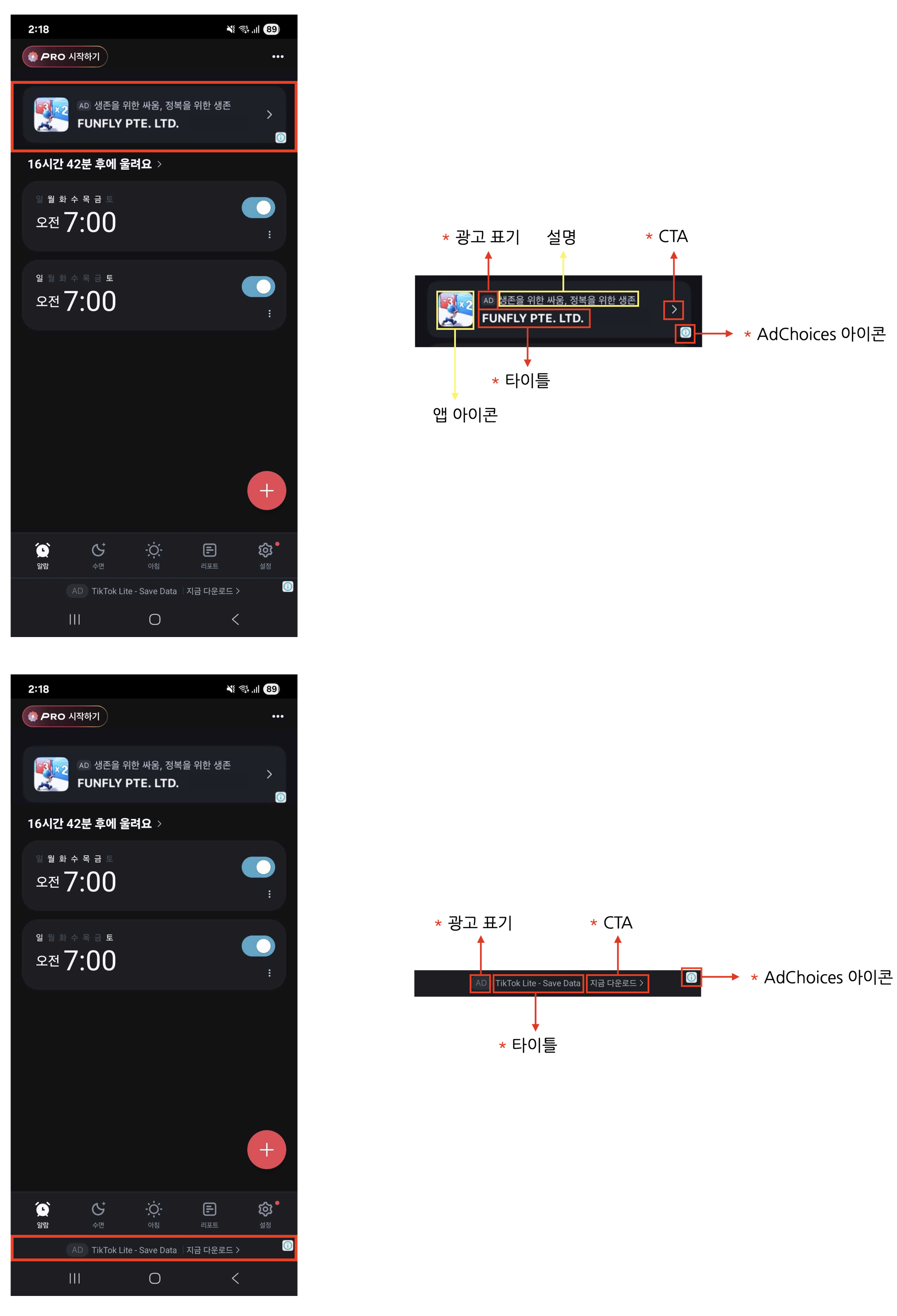
네이티브 광고 필수 요소 4가지네이티브 광고는 앱 UI에 맞게 자유롭게 디자인할 수 있지만, 아래의 4가지 필수 요소는 반드시 포함해야 합니다. 이는 사용자가 광고임을 명확히 인지하도록 하고, 광고주가 기대하는 최소한의 광고 효과를 보장하기 위한 광고 정책입니다.
- 광고 표기 : 사용자가 광고임을 명확히 인지할 수 있도록 광고 영역에 “AD”, “광고” 등의 표기를 추가해 주세요.
- AdChoices 아이콘 : AdChoices 아이콘은 사용자가 광고를 식별하고 제어할 수 있도록 제공되는 아이콘으로, 일반적으로 ’ⓘ’ 모양으로 표시됩니다. 해당 아이콘은 DARO SDK에서 자동으로 삽입되므로 별도 구현은 필요하지 않습니다. 광고 뷰의 4개 모서리(좌상단/우상단/우하단/좌하단) 중 한 곳에 배치되며, 기본 위치는 우하단입니다. Manual Implementation(XML)에서는
DaroNativeAdBinder.Builder.setAdChoicePlacement()로 원하는 모서리를 선택할 수 있으니 (자세한 내용은 아래 AdChoices 표시 위치 섹션 참고), 해당 위치가 다른 UI 요소와 겹치거나 가려지지 않도록 광고 뷰를 구성해 주세요. 광고 디맨드에 따라 아이콘의 형태나 동작이 다를 수 있습니다. - 광고 제목 (타이틀) : 광고의 제목을 표시해야 합니다.
- 클릭 유도 문안(CTA) : “설치”, “열기”, “다운로드” 등의 CTA(Call to Action) 버튼을 반드시 포함해 주세요. 버튼의 크기나 형태는 자유롭게 구성할 수 있으며, 상황에 따라 텍스트 필드로 대체 가능합니다. 광고 디맨드에서 CTA 문구를 제공하므로, 특정 문구를 고정할 필요는 없습니다.
광고 연동하기
시작하기에 따라 SDK를 먼저 초기화하세요. 아래 예제의YOUR_AD_UNIT_ID를 대시보드에서 확인한 해당 포맷의 Ad Unit Key로 바꾸세요.
- Xml
- Compose
1
adBinder 생성
- native 광고를 render하는데 필요한 adBinder를 생성합니다.
- Manual implementation(xml)
- Use Template
표시 Example
표시 Example
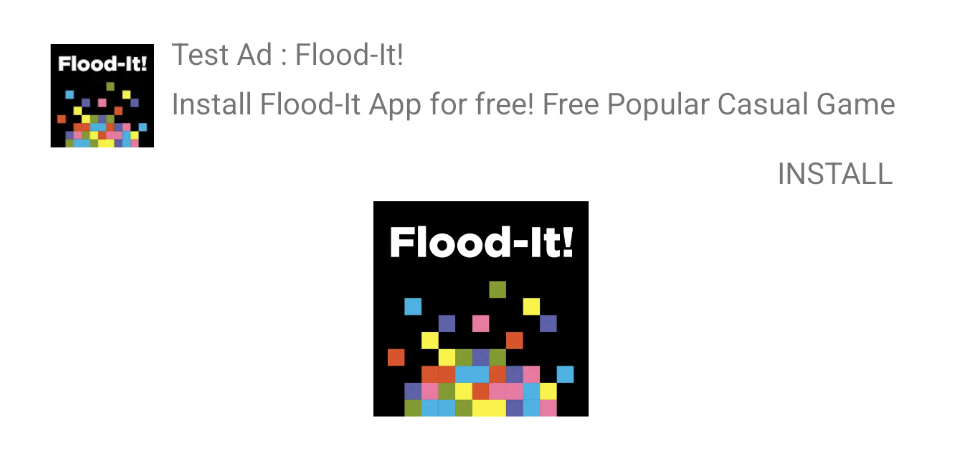
layout_native.xml
layout_native.xml과 뷰 ID를 참조하도록 앱 모듈의 R을 사용하세요.MainActivity.kt
2
adUnit 생성
3
adView 생성 및 뷰에 추가
4
adView 뷰에 adBinder 설정
5
리스너 설정
6
광고 로드
AdChoices 표시 위치
DaroNativeAdBinder.Builder.setAdChoicePlacement()로 AdChoices 아이콘 위치를 지정할 수 있습니다.- 기본값으로 우하단(
BOTTOM_RIGHT) 이 사용됩니다. - 지원 값:
TOP_LEFT,TOP_RIGHT,BOTTOM_LEFT,BOTTOM_RIGHT.
실제 광고에 따라 아이콘 위치가 다르게 표시될 수 있습니다. 광고 표시가 다른 UI 요소에 가려지지 않도록 네 모서리에 충분한 여백을 확보하세요.
Template
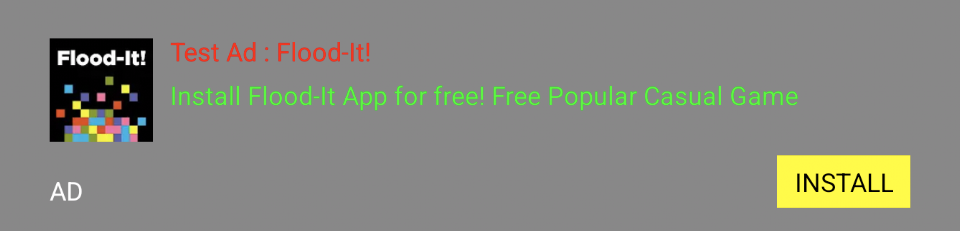
- DARO SDK에서는 다음과 같은 template을 제공합니다.


광고주명 표시하기
광고주명을 표시하려면 커스텀 네이티브 광고 레이아웃에TextView를 추가하고, DaroNativeAdBinder.Builder에서 .setAdvertiserViewId(R.id.view_advertiser)로 연결하세요. R.id.view_advertiser는 앱 레이아웃에 선언한 뷰 ID로 바꾸세요. 광고주명이 없는 광고는 SDK가 해당 뷰를 숨깁니다. 기존 연동에서 이 뷰를 추가할 필요는 없습니다.
에셋 수신 여부로 UI 분기하기
DaroAdLoadListener의onNativeAdAssetLoaded를 override 하여 특정 에셋이 존재하지 않을 경우를 대응할 수 있습니다.
- AD 표시와 AdChoices는 이 에셋 목록을 근거로 숨기지 마세요.