> ## Documentation Index
> Fetch the complete documentation index at: https://guide.daro.so/llms.txt
> Use this file to discover all available pages before exploring further.
# React Native 마이그레이션 가이드
export const androidPlguinLatestVersion = '1.0.13';
export const androidDaroMLatestVersion = '1.3.15';
## 프로젝트 설정
아래의 가이드에 따라, Android, iOS 프로젝트 세팅을 변경합니다.
`daro-plugin` 의존성을 변경합니다.
Latest version
* daro-plugin : {androidPlguinLatestVersion}
```kotlin kotlin {12} theme={null}
buildscript {
repositories {
google()
mavenCentral()
maven { url = uri("https://artifacts.applovin.com/android") }
}
dependencies {
// as-is
// classpath("com.github.delightroom:daro-android-plugin:0.4.4")
// to-be
classpath("so.daro:daro-plugin:{version}")
classpath("com.applovin.quality:AppLovinQualityServiceGradlePlugin:5.5.2")
}
}
```
```groovy groovy {12} theme={null}
buildscript {
repositories {
google()
mavenCentral()
maven { url 'https://artifacts.applovin.com/android' }
}
dependencies {
// as-is
// classpath 'com.github.delightroom:daro-android-plugin:0.4.4'
// to-be
classpath 'so.daro:daro-plugin:{version}'
classpath 'com.applovin.quality:AppLovinQualityServiceGradlePlugin:5.5.2'
}
}
```
```kotlin kotlin {7} theme={null}
plugins {
...
// as-is
// id("droom.daro.m")
// to-be
id("so.daro.m")
...
}
```
```groovy groovy {7} theme={null}
plugins {
...
// as-is
// id 'droom.daro.m'
// to-be
id 'so.daro.m'
...
}
```
1. `daro-services.json`룰 삭제하고 아래처럼 `daro-key.txt`를 다운받아 아래처럼 추가합니다.
* flavor 구분없이 공통으로 사용하는 경우
```
app/
└── daro-key.txt
```
* flavor별로 다르게 설정하는 경우
```
app/
└── src/
├── debug/
│ └── daro-key.txt
└── release/
└── daro-key.txt
```
`daro-key.txt`는 DARO 대시보드에서 다운받을 수 있습니다.
2. `gradle.properties` 파일에 `daroAppKey`를 추가합니다.
```properties {1} theme={null}
daroAppKey={APP_KEY}
```
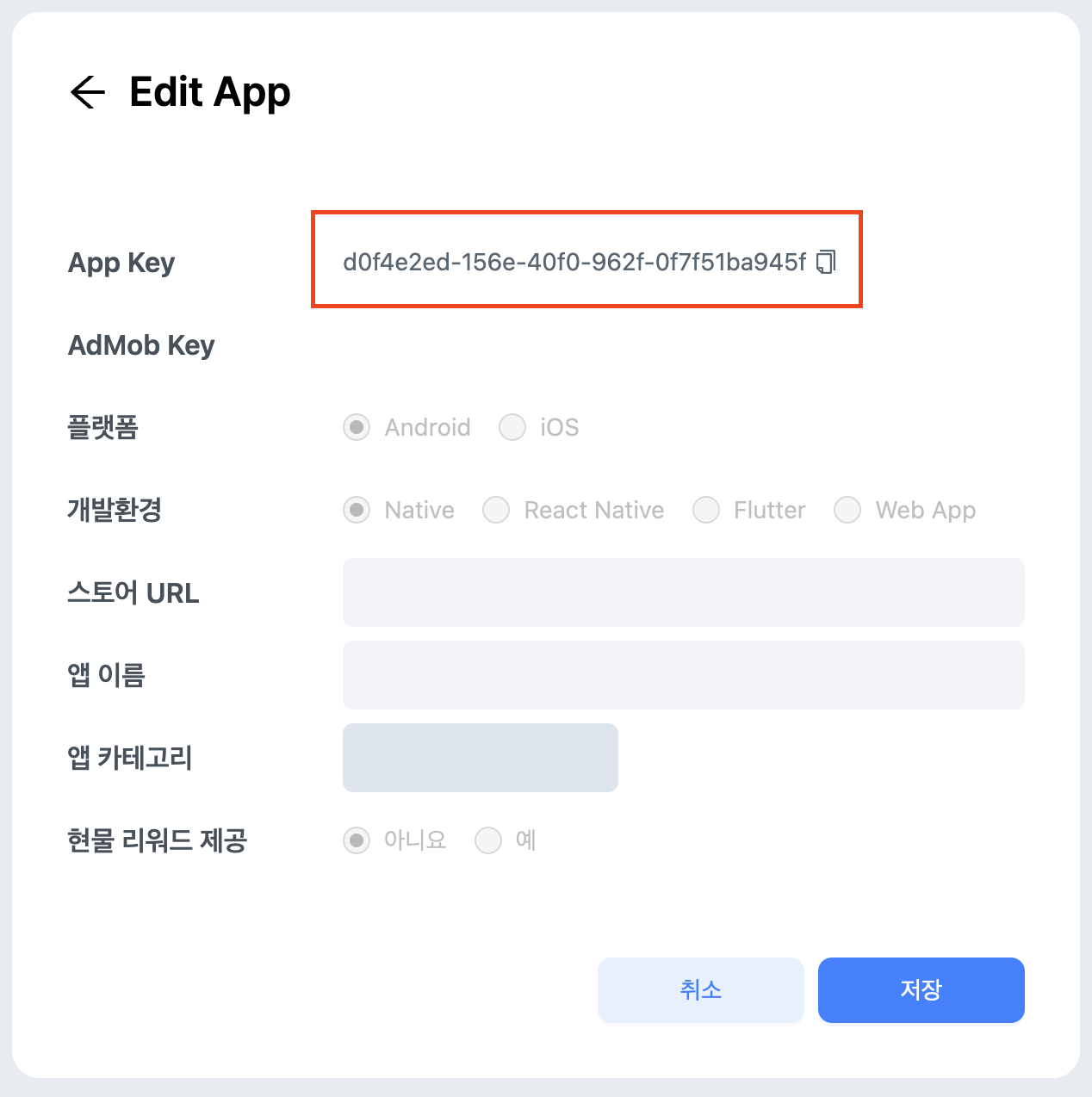
daroAppKey는 DARO 대시보드에서 확인할 수 있습니다.
 다음과 같이 의존성을 추가합니다.
Latest version
* daro-m : {androidDaroMLatestVersion}
```kotlin kotlin {3} theme={null}
dependencies {
...
implementation("so.daro:daro-m:{version}")
...
}
```
```groovy groovy {3} theme={null}
dependencies {
...
implementation 'so.daro:daro-m:{version}'
...
}
```
* `daro-service.json` -> `ios-daro-key.txt` 변경되었습니다.
* Info.plist: `DaroAppKey` 설정
`ios-daro-key.txt`는 DARO 대시보드에서 다운받을 수 있습니다.
`DaroAppKey`는 DARO 대시보드에서 확인할 수 있습니다.
자세한 내용은 [연동 문서](/ko/sdk-integration/ios_new/get-started)를 참조해주세요
## 코드 구현하기
과거에 사용하던 Ad Unit Id가 새로운 SDK에서는 사용이 불가능합니다.
다음과 같이 의존성을 추가합니다.
Latest version
* daro-m : {androidDaroMLatestVersion}
```kotlin kotlin {3} theme={null}
dependencies {
...
implementation("so.daro:daro-m:{version}")
...
}
```
```groovy groovy {3} theme={null}
dependencies {
...
implementation 'so.daro:daro-m:{version}'
...
}
```
* `daro-service.json` -> `ios-daro-key.txt` 변경되었습니다.
* Info.plist: `DaroAppKey` 설정
`ios-daro-key.txt`는 DARO 대시보드에서 다운받을 수 있습니다.
`DaroAppKey`는 DARO 대시보드에서 확인할 수 있습니다.
자세한 내용은 [연동 문서](/ko/sdk-integration/ios_new/get-started)를 참조해주세요
## 코드 구현하기
과거에 사용하던 Ad Unit Id가 새로운 SDK에서는 사용이 불가능합니다.
이에 따라 Daro 대시보드에서 변경된 Ad Unit Id를 받아서 코드에 적용해주세요
기존의 Ad Unit Id를 사용하면 광고 load에 실패하게 됩니다.. 반드시 Ad Unit Id를 교체해주세요.
광고 로드 시 extraParameter, localExtraParameter, placement를 set 하는 메서드 지원이 중단됩니다.
이에 따라, 이전에 해당 필드를 사용하고 있었다면 제거해야 합니다.
refreshSeconds를 클라이언트에서 직접 제어하는 대신에 daro 대시보드에서 remote로 제어할 수 있는 기능이 추가되었습니다.
기존에 refreshSeconds를 변경하고 있었다면, 해당 필드를 제거하고, 대시보드에서 refreshSeconds를 적용해주세요.
기존의 광고 콜백에서 제공하는 AdInfo, AdLoadFailedInfo, AdDisplayFailedInfo 내부 필드가 변경되었습니다.
이에 맞춰서 기존에 사용하고 있던 콜백들을 점검해주세요