> ## Documentation Index
> Fetch the complete documentation index at: https://guide.daro.so/llms.txt
> Use this file to discover all available pages before exploring further.
# 네이티브 광고
> Unity 프로젝트에서 DARO 네이티브 광고를 구현하는 방법을 알아봅니다.
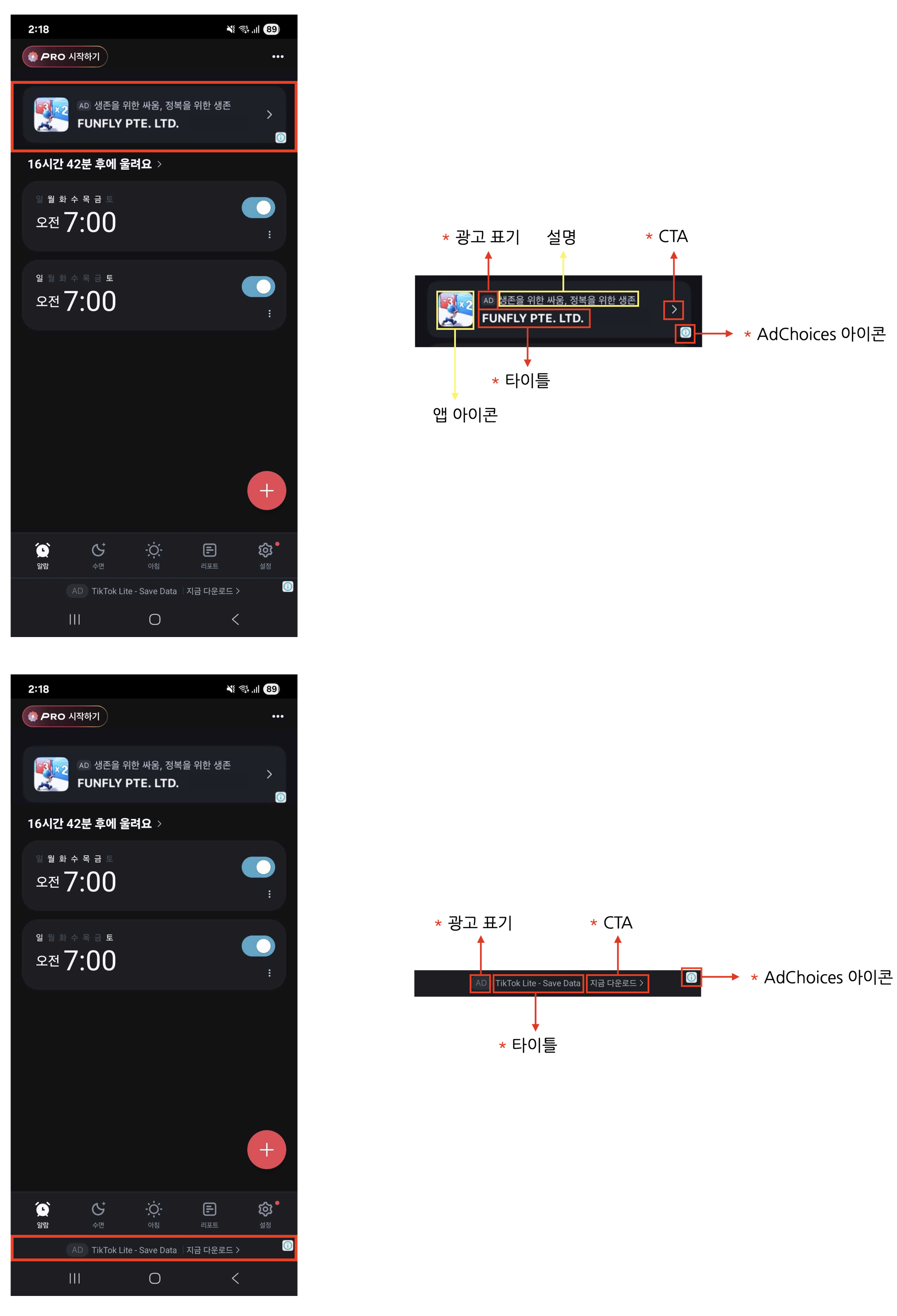
## 네이티브 광고 형태 소개
* 앱 UI에 맞게 광고 자산을 직접 배치하는 광고입니다.
* Unity UI 프리팹에 `DaroNativeAdView`를 붙여 슬롯을 연결하거나, `DaroNativeAd.Info`를 직접 읽어 커스텀 UI에 바인딩할 수 있습니다.
 ***
## 광고 연동하기
Unity UI 프리팹 루트에 `DaroNativeAdView`를 추가하고 `TitleText`, `BodyText`, `IconImage`, `CtaButton`, `MediaContainer` 슬롯을 연결합니다.
`MediaContainer`는 선택 항목입니다. media asset이 없는 광고가 바인딩되면 `DaroNativeAdView`가 `MediaContainer`를 자동으로 숨깁니다.
`Bind(ad)`는 Android와 iOS에서 `CtaButton` 탭을 네이티브 클릭 흐름에 자동으로 연결합니다.
```csharp theme={null}
private DaroNativeAd ad;
[SerializeField] private DaroNativeAdView adView;
ad = new DaroNativeAd("your-native-ad-unit-id");
```
```csharp theme={null}
ad.OnAdLoaded += info => adView.Bind(ad);
ad.OnAdFailedToLoad += error => Debug.LogWarning(error.Message);
ad.OnAdImpression += info => Debug.Log("impression");
ad.OnAdClicked += info => Debug.Log("clicked");
```
```csharp theme={null}
adView.LoadFor(ad);
```
```csharp theme={null}
adView.Unbind();
ad?.Dispose();
ad = null;
```
커스텀 uGUI에서는 `ad.WireCtaButton(ctaButton)`으로 실제 CTA 터치 영역을 연결하세요. AdChoices 위치를 지정했다면 `ad.WireAdChoices(fullAdRectTransform)`으로 전체 광고 영역도 연결합니다. 표시·숨김에 맞춰 `NotifyVisible()`·`NotifyHidden()`을 호출하고, 광고 클릭 결과는 Unity 버튼의 `onClick` 대신 `OnAdClicked`로 받으세요. `NotifyClicked()` 호출만으로 실제 기기의 CTA 터치 영역을 연결할 수는 없습니다.
`Info.Icon`과 `Info.MediaImage` 텍스처는 `DaroNativeAd`가 소유하며, 광고를 다시 로드하거나 해제할 때 정리됩니다. `Unbind()`와 `Dispose()` 후에 해당 텍스처를 보관하거나 다시 사용하지 마세요.
***
## 로드·표시와 자동 갱신
`LoadFor(ad)`는 광고를 로드하며, 로드 완료 후 `Bind(ad)`를 호출해야 화면에 표시됩니다. iOS에서도 로드만 한 상태에는 네이티브 광고 표시가 나타나지 않습니다. 바인딩된 뷰의 GameObject를 비활성화하면 네이티브 표시와 터치도 숨겨지고, 다시 활성화하면 복원됩니다. 사용을 끝낼 때는 `Unbind()`와 `Dispose()`를 호출하세요.
자동 갱신은 서버의 광고 지면 설정을 따릅니다. 갱신 주기가 0이면 주기 갱신을 하지 않고, 양수이면 광고를 주기적으로 갱신합니다. `Load()`를 한 번 호출한 뒤에도 로드 콜백이 다시 발생할 수 있으며, 이 자체는 오류가 아닙니다. 갱신할 때마다 별도 인스턴스를 만들 필요는 없습니다. 위 예제의 `OnAdLoaded` 처리로 최신 광고를 바인딩하고, 클릭은 `OnAdClicked`로 받으세요.
## AdChoices 위치 지정
`0.5.0-rc.4`부터 생성자에서 위치를 지정할 수 있습니다.
```csharp theme={null}
ad = new DaroNativeAd(adUnitId, DaroAdChoicesPosition.TopLeft);
ad.OnAdLoaded += info => adView.Bind(ad);
adView.LoadFor(ad);
```
`TopLeft`, `TopRight`, `BottomRight`, `BottomLeft`를 제공합니다. `DaroNativeAdView`의 전체 RectTransform을 기준으로 배치하므로 광고 전체 영역에 맞게 크기를 설정하세요. CTA 영역과 AdChoices 영역은 별개입니다. 위치를 생략한 기존 생성자는 기본 배치를 유지합니다.
개별 광고 디맨드가 제공하는 AdChoices UI에 따라 지정 위치가 그대로 적용되지 않을 수 있습니다. iOS의 일부 광고에서는 왼쪽 위치를 지정해도 오른쪽에 표시되는 동작이 확인됐습니다. 사용하는 디맨드와 화면 방향에서 표시 위치 및 터치를 확인하세요.
## Example
```csharp expandable theme={null}
using Daro;
using UnityEngine;
public sealed class NativeAdHost : MonoBehaviour
{
[SerializeField] private string adUnitId = "your-native-ad-unit-id";
[SerializeField] private DaroNativeAdView adView;
private DaroNativeAd ad;
private void OnEnable()
{
ad = new DaroNativeAd(adUnitId);
ad.OnAdLoaded += info => adView.Bind(ad);
ad.OnAdFailedToLoad += error => Debug.LogWarning(error.Message);
adView.LoadFor(ad);
}
private void OnDisable()
{
adView.Unbind();
ad?.Dispose();
ad = null;
}
}
```
## 에셋 수신 여부로 UI 분기하기
* `DaroNativeAd.OnNativeAdAssetLoaded` 이벤트로 특정 에셋이 없는 경우에 대응할 수 있습니다.
* 이벤트 타입은 `Action>`이며 `ad.Info.AssetTypes`에서도 `ISet`을 읽을 수 있습니다.
* `iconContainer`는 고객사의 아이콘 UI 컨테이너입니다.
| 값 | 의미 |
| - | - |
| `Title` | 광고 제목 |
| `Body` | 광고 본문 |
| `Icon` | 광고 아이콘 |
| `Media` | 광고 이미지 또는 동영상 |
| `CallToAction` | 행동 유도 버튼 문구 ( 예: 설치하기 ) |
| `Advertiser` | 광고주명 ( iOS ) |
```csharp theme={null}
using Daro;
bool hasReceivedMedia = false;
ad.OnNativeAdAssetLoaded += assetTypes =>
{
hasReceivedMedia = assetTypes.Contains(NativeAdAssetType.Media);
};
ad.OnAdLoaded += info =>
{
adView.Bind(ad);
iconContainer.SetActive(ad.Info != null &&
ad.Info.AssetTypes.Contains(NativeAdAssetType.Icon));
};
```
* `Advertiser`는 수신 여부만 전달하며 `Info`의 광고주명 필드나 전용 뷰 슬롯은 제공하지 않습니다.
* `Media`는 네이티브 SDK의 수신 신호입니다. Unity 미디어 텍스처 전달은 지원하지 않으므로 이 값만으로 `Info.MediaImage`가 있다고 가정하지 마세요.
***
## 광고 연동하기
Unity UI 프리팹 루트에 `DaroNativeAdView`를 추가하고 `TitleText`, `BodyText`, `IconImage`, `CtaButton`, `MediaContainer` 슬롯을 연결합니다.
`MediaContainer`는 선택 항목입니다. media asset이 없는 광고가 바인딩되면 `DaroNativeAdView`가 `MediaContainer`를 자동으로 숨깁니다.
`Bind(ad)`는 Android와 iOS에서 `CtaButton` 탭을 네이티브 클릭 흐름에 자동으로 연결합니다.
```csharp theme={null}
private DaroNativeAd ad;
[SerializeField] private DaroNativeAdView adView;
ad = new DaroNativeAd("your-native-ad-unit-id");
```
```csharp theme={null}
ad.OnAdLoaded += info => adView.Bind(ad);
ad.OnAdFailedToLoad += error => Debug.LogWarning(error.Message);
ad.OnAdImpression += info => Debug.Log("impression");
ad.OnAdClicked += info => Debug.Log("clicked");
```
```csharp theme={null}
adView.LoadFor(ad);
```
```csharp theme={null}
adView.Unbind();
ad?.Dispose();
ad = null;
```
커스텀 uGUI에서는 `ad.WireCtaButton(ctaButton)`으로 실제 CTA 터치 영역을 연결하세요. AdChoices 위치를 지정했다면 `ad.WireAdChoices(fullAdRectTransform)`으로 전체 광고 영역도 연결합니다. 표시·숨김에 맞춰 `NotifyVisible()`·`NotifyHidden()`을 호출하고, 광고 클릭 결과는 Unity 버튼의 `onClick` 대신 `OnAdClicked`로 받으세요. `NotifyClicked()` 호출만으로 실제 기기의 CTA 터치 영역을 연결할 수는 없습니다.
`Info.Icon`과 `Info.MediaImage` 텍스처는 `DaroNativeAd`가 소유하며, 광고를 다시 로드하거나 해제할 때 정리됩니다. `Unbind()`와 `Dispose()` 후에 해당 텍스처를 보관하거나 다시 사용하지 마세요.
***
## 로드·표시와 자동 갱신
`LoadFor(ad)`는 광고를 로드하며, 로드 완료 후 `Bind(ad)`를 호출해야 화면에 표시됩니다. iOS에서도 로드만 한 상태에는 네이티브 광고 표시가 나타나지 않습니다. 바인딩된 뷰의 GameObject를 비활성화하면 네이티브 표시와 터치도 숨겨지고, 다시 활성화하면 복원됩니다. 사용을 끝낼 때는 `Unbind()`와 `Dispose()`를 호출하세요.
자동 갱신은 서버의 광고 지면 설정을 따릅니다. 갱신 주기가 0이면 주기 갱신을 하지 않고, 양수이면 광고를 주기적으로 갱신합니다. `Load()`를 한 번 호출한 뒤에도 로드 콜백이 다시 발생할 수 있으며, 이 자체는 오류가 아닙니다. 갱신할 때마다 별도 인스턴스를 만들 필요는 없습니다. 위 예제의 `OnAdLoaded` 처리로 최신 광고를 바인딩하고, 클릭은 `OnAdClicked`로 받으세요.
## AdChoices 위치 지정
`0.5.0-rc.4`부터 생성자에서 위치를 지정할 수 있습니다.
```csharp theme={null}
ad = new DaroNativeAd(adUnitId, DaroAdChoicesPosition.TopLeft);
ad.OnAdLoaded += info => adView.Bind(ad);
adView.LoadFor(ad);
```
`TopLeft`, `TopRight`, `BottomRight`, `BottomLeft`를 제공합니다. `DaroNativeAdView`의 전체 RectTransform을 기준으로 배치하므로 광고 전체 영역에 맞게 크기를 설정하세요. CTA 영역과 AdChoices 영역은 별개입니다. 위치를 생략한 기존 생성자는 기본 배치를 유지합니다.
개별 광고 디맨드가 제공하는 AdChoices UI에 따라 지정 위치가 그대로 적용되지 않을 수 있습니다. iOS의 일부 광고에서는 왼쪽 위치를 지정해도 오른쪽에 표시되는 동작이 확인됐습니다. 사용하는 디맨드와 화면 방향에서 표시 위치 및 터치를 확인하세요.
## Example
```csharp expandable theme={null}
using Daro;
using UnityEngine;
public sealed class NativeAdHost : MonoBehaviour
{
[SerializeField] private string adUnitId = "your-native-ad-unit-id";
[SerializeField] private DaroNativeAdView adView;
private DaroNativeAd ad;
private void OnEnable()
{
ad = new DaroNativeAd(adUnitId);
ad.OnAdLoaded += info => adView.Bind(ad);
ad.OnAdFailedToLoad += error => Debug.LogWarning(error.Message);
adView.LoadFor(ad);
}
private void OnDisable()
{
adView.Unbind();
ad?.Dispose();
ad = null;
}
}
```
## 에셋 수신 여부로 UI 분기하기
* `DaroNativeAd.OnNativeAdAssetLoaded` 이벤트로 특정 에셋이 없는 경우에 대응할 수 있습니다.
* 이벤트 타입은 `Action>`이며 `ad.Info.AssetTypes`에서도 `ISet`을 읽을 수 있습니다.
* `iconContainer`는 고객사의 아이콘 UI 컨테이너입니다.
| 값 | 의미 |
| - | - |
| `Title` | 광고 제목 |
| `Body` | 광고 본문 |
| `Icon` | 광고 아이콘 |
| `Media` | 광고 이미지 또는 동영상 |
| `CallToAction` | 행동 유도 버튼 문구 ( 예: 설치하기 ) |
| `Advertiser` | 광고주명 ( iOS ) |
```csharp theme={null}
using Daro;
bool hasReceivedMedia = false;
ad.OnNativeAdAssetLoaded += assetTypes =>
{
hasReceivedMedia = assetTypes.Contains(NativeAdAssetType.Media);
};
ad.OnAdLoaded += info =>
{
adView.Bind(ad);
iconContainer.SetActive(ad.Info != null &&
ad.Info.AssetTypes.Contains(NativeAdAssetType.Icon));
};
```
* `Advertiser`는 수신 여부만 전달하며 `Info`의 광고주명 필드나 전용 뷰 슬롯은 제공하지 않습니다.
* `Media`는 네이티브 SDK의 수신 신호입니다. Unity 미디어 텍스처 전달은 지원하지 않으므로 이 값만으로 `Info.MediaImage`가 있다고 가정하지 마세요.